Import your clients from Google Contacts into GuideMate
Export your Google contacts as a CSV file and import them into GuideMate in a few clicks. The dedicated flow automatically recognises your Google labels and creates tags in the app.
GuideMate generiert für Sie eine einzigartige E-Mail-Adresse. Leiten Sie beliebige Kundenanfragen dorthin weiter und sie erscheinen automatisch in Ihrer Anfragen-Pipeline.
Jeder Bergführer erhält Anfragen über die unterschiedlichsten Kanäle: SMS, E-Mails, Instagram-Nachrichten, Anrufe… Alle an einem Ort wiederzufinden — ohne manuelle Eingabe — ist möglich dank der eingehenden E-Mail-Adresse von GuideMate.
GuideMate weist Ihnen eine persönliche, einzigartige E-Mail-Adresse zu, zum Beispiel vorname-xxxxxx@opportunities.guidemate.app.
Sobald eine E-Mail an diese Adresse eingeht, erstellt GuideMate automatisch eine Anfrage in Ihrer Pipeline, vorausgefüllt mit den aus der Nachricht extrahierten Informationen: Tourentyp, Daten, Gebiet, Teilnehmerzahl…


Das war's. Die Adresse ist bereits aktiv.
Jemand hat Ihnen an Ihre Gmail- oder Outlook-Adresse geschrieben? Nutzen Sie einfach Weiterleiten (Forward) an Ihre GuideMate-Adresse.
Sie können sie als Kontaktadresse anzeigen. Anfragen landen direkt in Ihrer Pipeline, ohne über Ihr persönliches E-Mail-Postfach zu gehen.
Erstellen Sie in Gmail einen Filter: „Wenn der Betreff ‚Anfrage' enthält → an meine GuideMate-Adresse weiterleiten". Alle Ihre Anfragen werden ohne manuellen Eingriff umgeleitet.
Die erstellte Anfrage erscheint im Tab Aktivitäten mit dem Status Anfrage. GuideMate versucht folgende Informationen zu extrahieren:

Es bleibt Ihnen, die Anfrage zu überprüfen, zu vervollständigen und zum nächsten Schritt zu bringen: Projekt und dann Geplant.
Wenn Sie möchten, dass alle eingehenden Anfragen an Ihr Gmail-Postfach automatisch an GuideMate weitergeleitet werden, gehen Sie wie folgt vor:
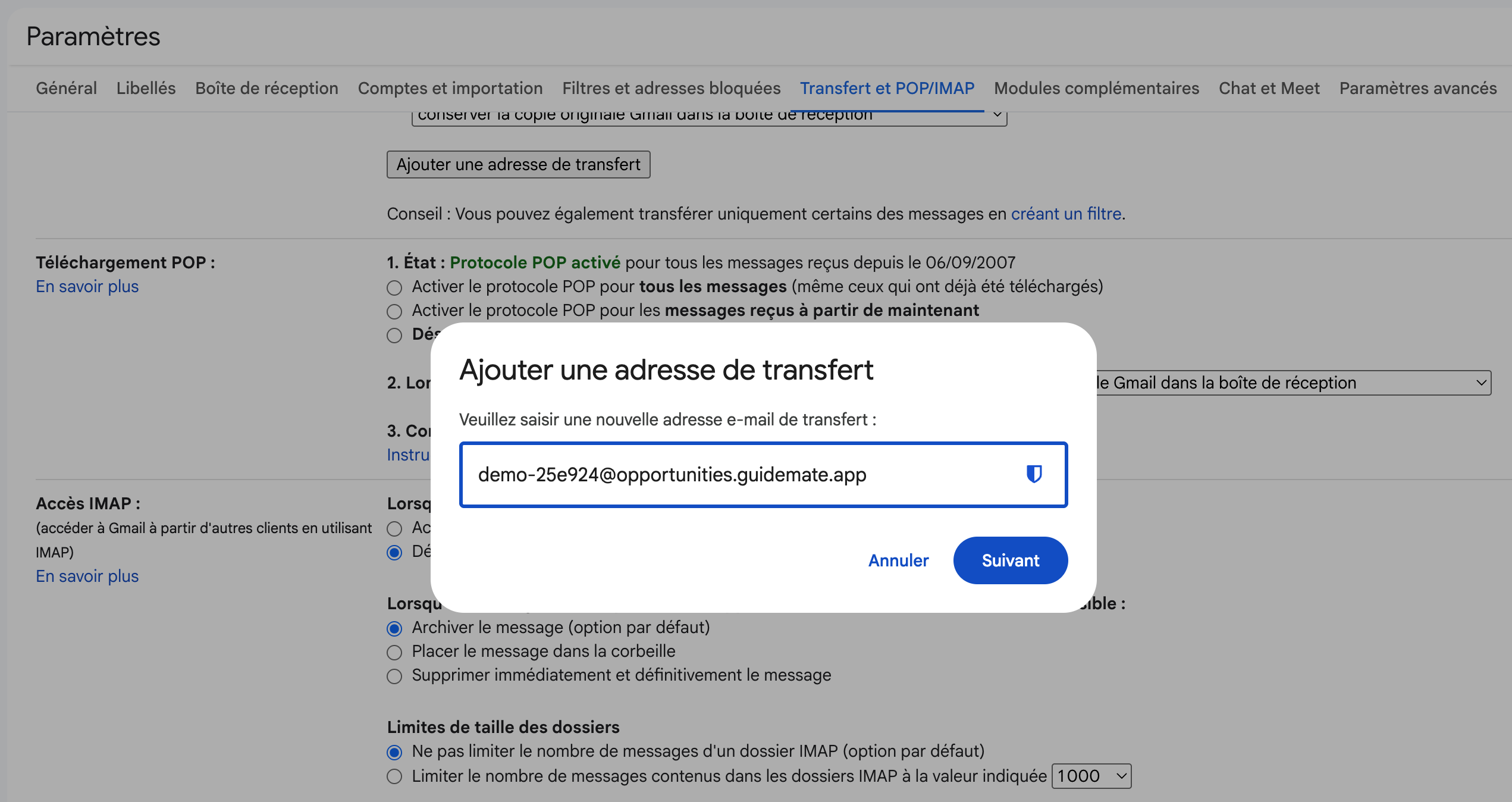
Gmail sendet dann eine Bestätigungs-E-Mail an Ihre GuideMate-Adresse. GuideMate erkennt diese automatisch und sendet Ihnen eine Push-Benachrichtigung. Tippen Sie darauf, um den Bildschirm Integrationen zu öffnen, wo der Bestätigungslink angezeigt wird. Tippen Sie auf Link öffnen, um die Weiterleitung in Ihrem Browser zu aktivieren, und dann auf Weiterleitung bestätigt, um die Benachrichtigung zu archivieren.

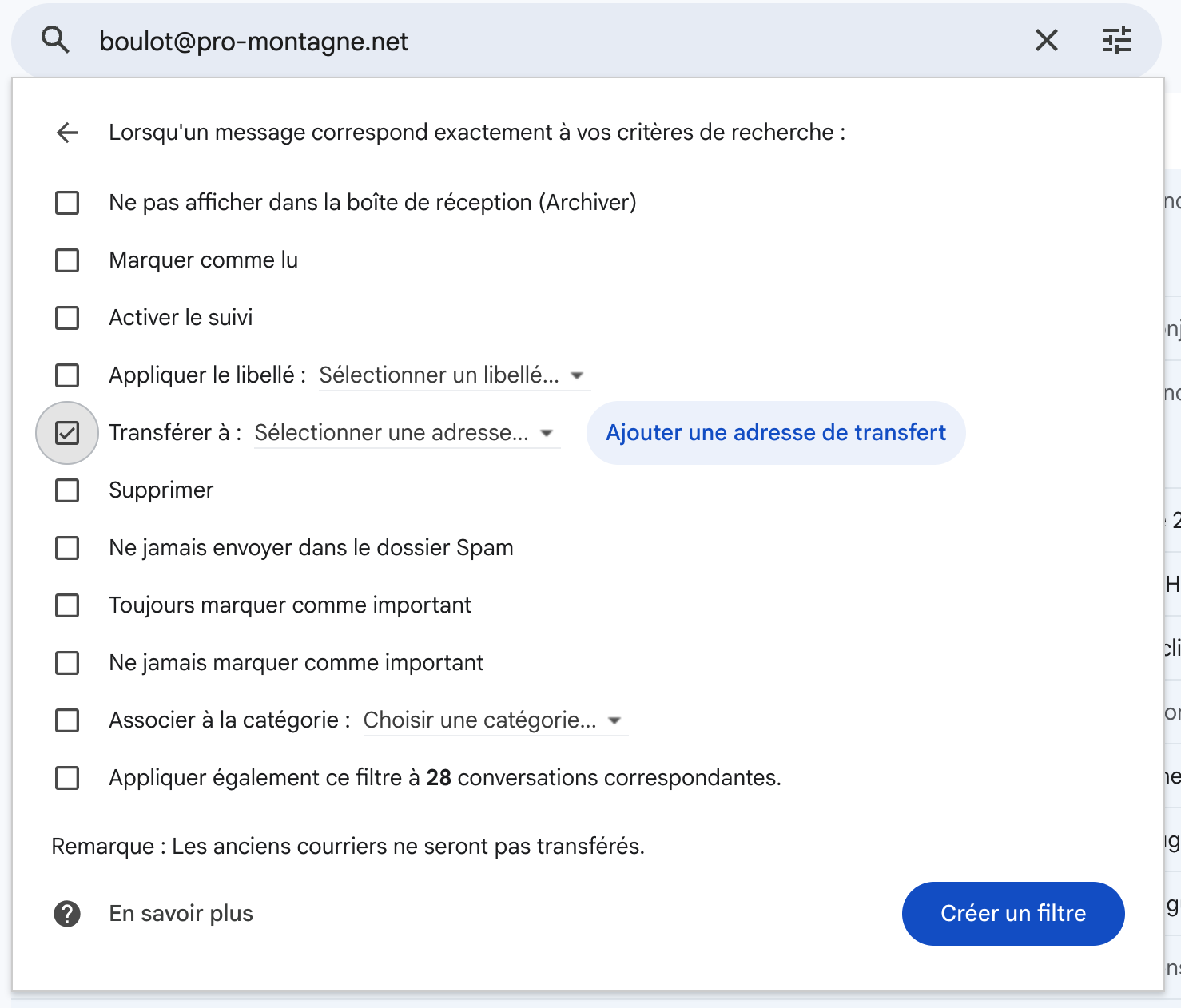
Sie können auch einen Filter erstellen (Einstellungen → Filter), um nur bestimmte E-Mails weiterzuleiten, beispielsweise solche mit „Anfrage" oder „Tour" im Betreff.
Verwenden Sie einen strukturierten E-Mail-Betreff, um die automatische Extraktion zu verbessern. Zum Beispiel:
Anfrage Skitour — 2 Personen — Chamonix — März 2026
Je präziser der Betreff, desto genauer füllt GuideMate die Anfrage aus.
Möchten Sie es ausprobieren? GuideMate ist kostenlos zum Starten — keine Kreditkarte, keine Zeitbegrenzung. Daten in Europa gehostet.
GuideMate est gratuit pour commencer. Aucune limite de durée.
Commencer gratuitementExport your Google contacts as a CSV file and import them into GuideMate in a few clicks. The dedicated flow automatically recognises your Google labels and creates tags in the app.
Exportez vos contacts Google au format CSV et importez-les dans GuideMate en quelques clics. Le flux dédié reconnaît automatiquement vos libellés Google pour créer des étiquettes dans l'application.