Import your clients from Google Contacts into GuideMate
Export your Google contacts as a CSV file and import them into GuideMate in a few clicks. The dedicated flow automatically recognises your Google labels and creates tags in the app.
GuideMate génère pour vous une adresse email unique. Transférez-y n'importe quelle demande client et elle apparaît automatiquement dans votre pipeline d'opportunités.
Chaque guide reçoit des demandes de toutes parts : SMS, emails, messages Instagram, appels… Les retrouver toutes au même endroit, sans saisie manuelle, c'est possible grâce à l'adresse email entrante de GuideMate.
GuideMate vous attribue une adresse email personnelle unique, du type prenom-xxxxxx@opportunities.guidemate.app.
Dès qu'un email arrive sur cette adresse, GuideMate crée automatiquement une opportunité dans votre pipeline, pré-remplie avec les informations extraites du message : type de sortie, dates, massif, nombre de participants…


C'est tout. L'adresse est déjà active.
Quelqu'un vous a écrit sur votre boîte Gmail ou Outlook ? Faites un simple Transférer (Forward) vers votre adresse GuideMate.
Vous pouvez l'afficher comme adresse de contact. Les demandes arrivent directement dans votre pipeline, sans passer par votre boîte mail personnelle.
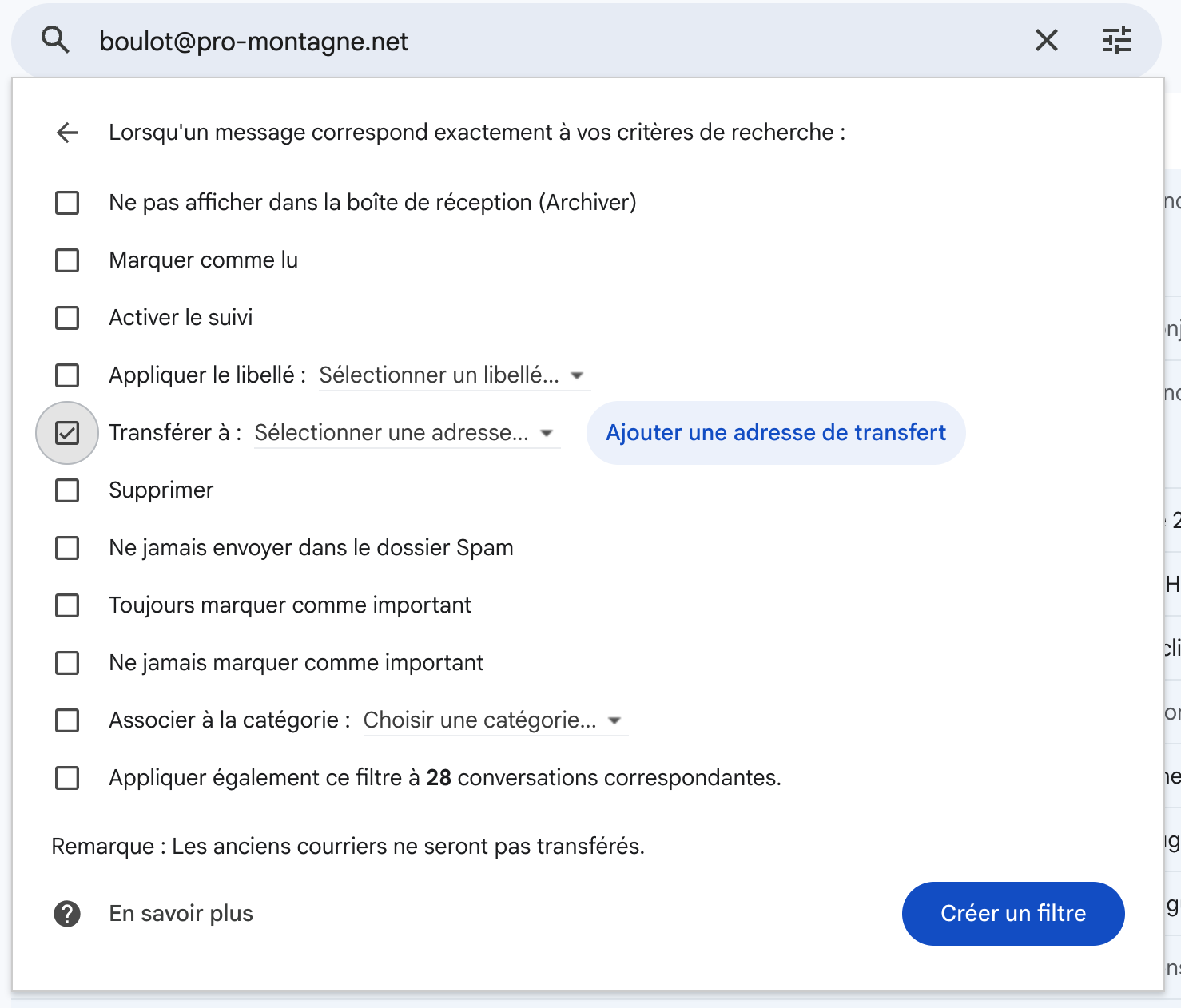
Dans Gmail, créez un filtre : "Si l'objet contient 'demande' → transférer à mon adresse GuideMate". Toutes vos demandes sont redirigées sans intervention manuelle.
L'opportunité créée apparaît dans l'onglet Activités, avec le statut Opportunité. GuideMate essaie d'en extraire :

Il vous reste à vérifier, compléter et faire passer l'opportunité à l'étape suivante : Projet puis Planifiée.
Si vous souhaitez que toutes les demandes arrivant sur votre boîte Gmail soient automatiquement transmises à GuideMate, voici comment configurer le transfert :
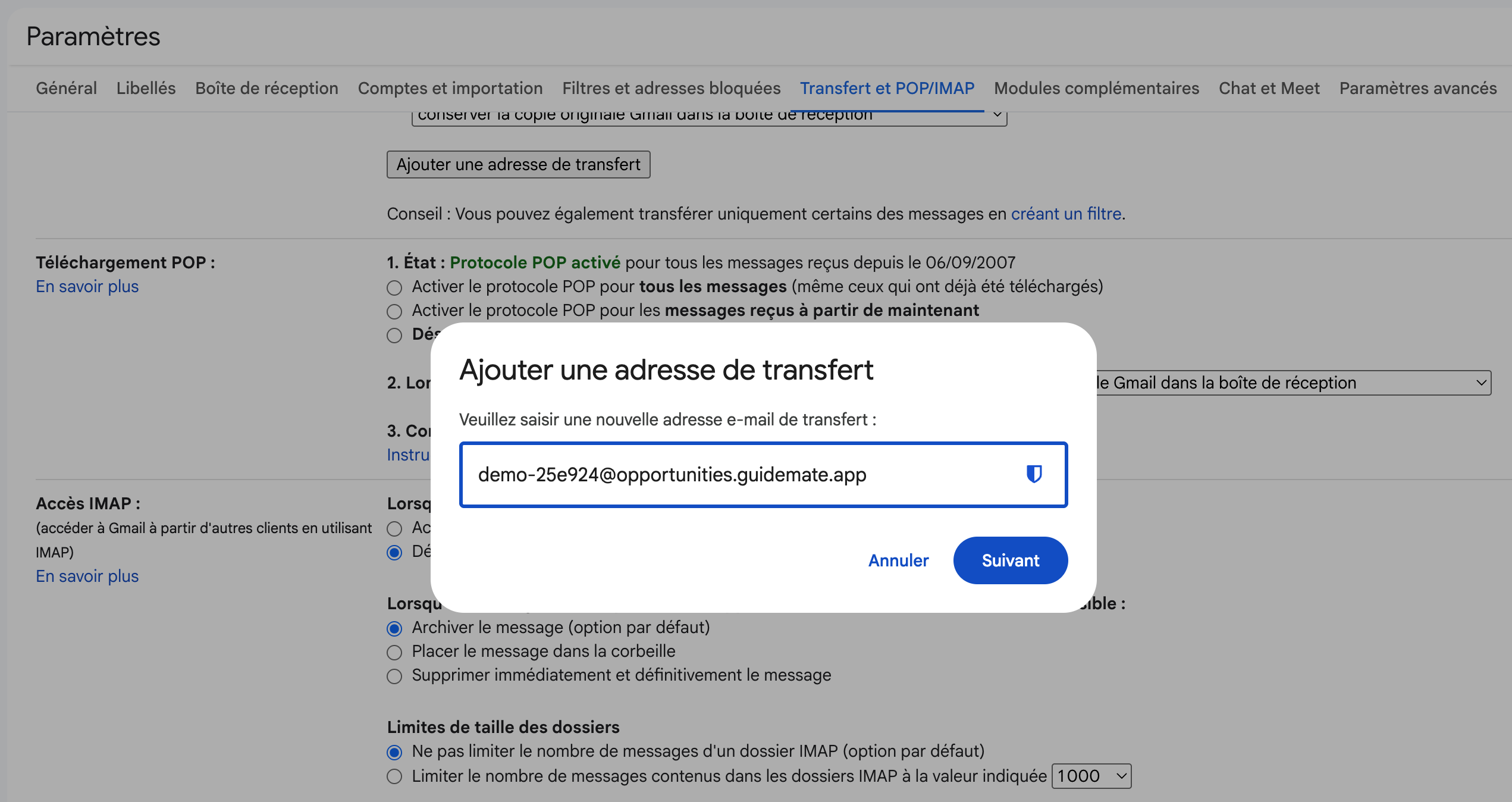
Gmail envoie alors un email de confirmation à votre adresse GuideMate. GuideMate le détecte automatiquement et vous envoie une notification push pour vous prévenir. Appuyez dessus pour ouvrir l'écran Intégrations, où le lien de confirmation apparaît. Appuyez sur Ouvrir le lien pour activer le transfert dans votre navigateur, puis sur Transfert validé pour archiver la notification.

Vous pouvez aussi créer un filtre (Paramètres → Filtres) pour ne transférer que certains emails, par exemple ceux contenant "demande" ou "sortie".
Utilisez un objet d'email structuré pour améliorer l'extraction automatique. Par exemple :
Demande ski rando — 2 personnes — Chamonix — mars 2026
Plus l'objet est précis, plus GuideMate remplit l'opportunité avec exactitude.
Envie de tester ? GuideMate est gratuit pour démarrer — pas de carte bancaire, pas de limite de durée. Vos données restent hébergées en Europe.
GuideMate est gratuit pour commencer. Aucune limite de durée.
Commencer gratuitementExport your Google contacts as a CSV file and import them into GuideMate in a few clicks. The dedicated flow automatically recognises your Google labels and creates tags in the app.
Exportez vos contacts Google au format CSV et importez-les dans GuideMate en quelques clics. Le flux dédié reconnaît automatiquement vos libellés Google pour créer des étiquettes dans l'application.