Import your clients from Google Contacts into GuideMate
Export your Google contacts as a CSV file and import them into GuideMate in a few clicks. The dedicated flow automatically recognises your Google labels and creates tags in the app.
GuideMate genera per te un indirizzo email unico. Inoltra qualsiasi richiesta cliente e apparirà automaticamente nella tua pipeline di opportunità.
Ogni guida riceve richieste da ogni parte: SMS, email, messaggi Instagram, telefonate... Ritrovarle tutte nello stesso posto, senza inserimento manuale, è possibile grazie all'indirizzo email in entrata di GuideMate.
GuideMate ti assegna un indirizzo email personale unico, del tipo nome-xxxxxx@opportunities.guidemate.app.
Non appena un'email arriva a questo indirizzo, GuideMate crea automaticamente un'opportunità nella tua pipeline, pre-compilata con le informazioni estratte dal messaggio: tipo di uscita, date, massiccio, numero di partecipanti...


Tutto qui. L'indirizzo è già attivo.
Qualcuno ti ha scritto sulla tua casella Gmail o Outlook? Fai un semplice Inoltra (Forward) al tuo indirizzo GuideMate.
Puoi mostrarlo come indirizzo di contatto. Le richieste arrivano direttamente nella tua pipeline, senza passare dalla tua casella email personale.
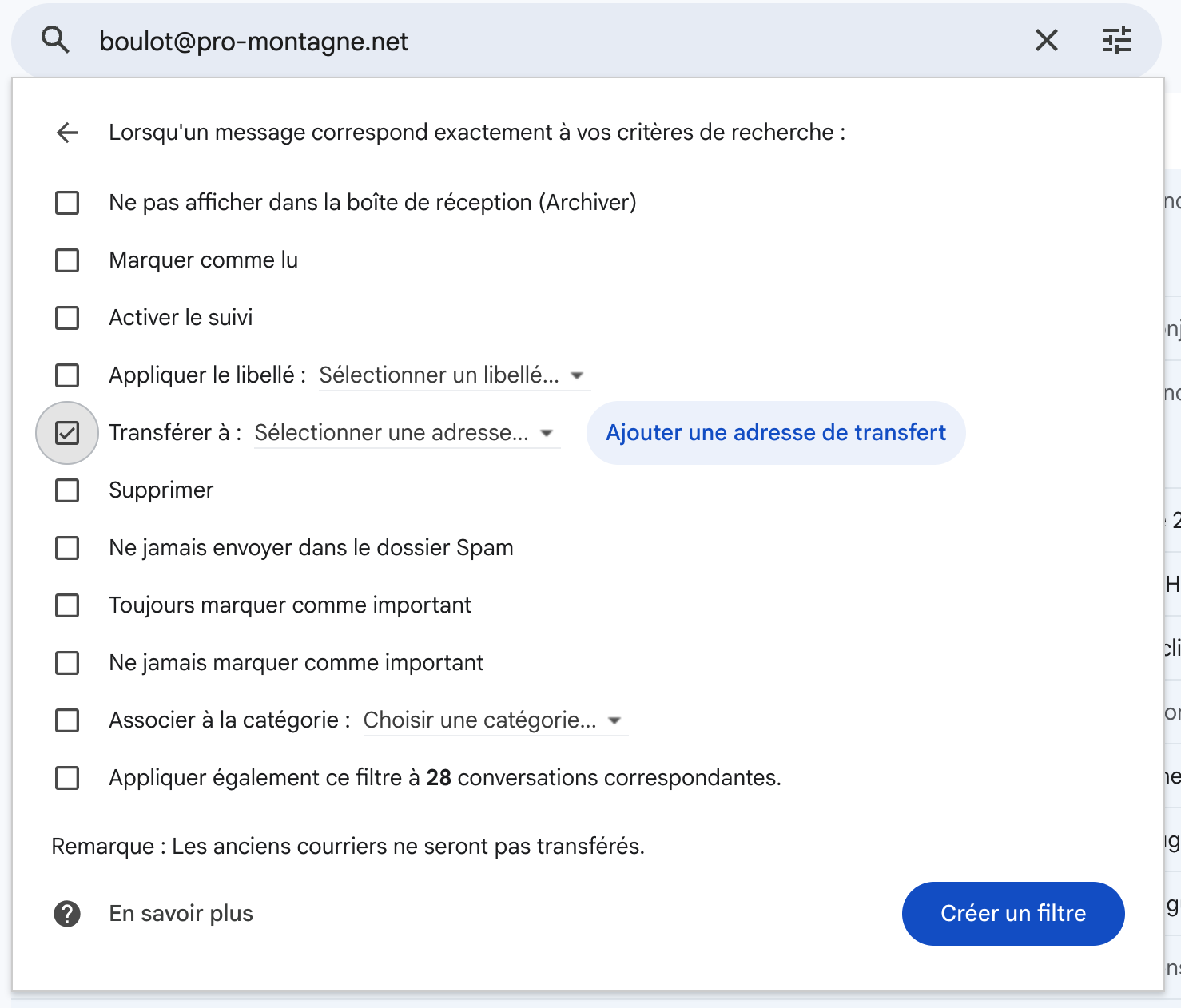
In Gmail, crea un filtro: "Se l'oggetto contiene 'richiesta' → inoltra al mio indirizzo GuideMate". Tutte le tue richieste vengono reindirizzate senza intervento manuale.
L'opportunità creata appare nella tab Attività, con lo stato Opportunità. GuideMate cerca di estrarre:

Non ti resta che verificare, completare e far avanzare l'opportunità alla fase successiva: Progetto poi Pianificata.
Se desideri che tutte le richieste che arrivano sulla tua casella Gmail vengano automaticamente trasmesse a GuideMate, ecco come configurare l'inoltro:
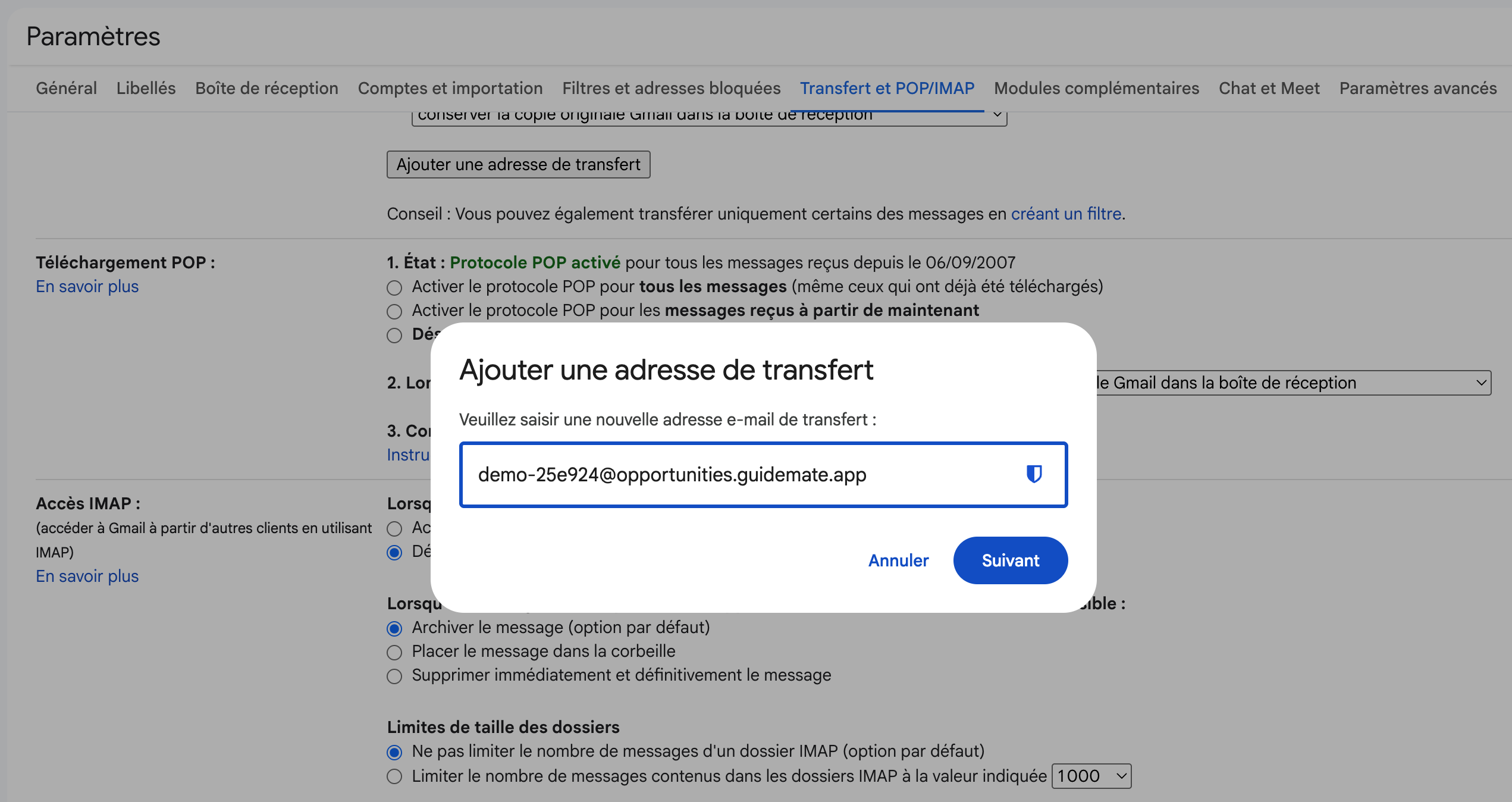
Gmail invia quindi un'email di conferma al tuo indirizzo GuideMate. GuideMate la rileva automaticamente e ti invia una notifica push per avvisarti. Premi su di essa per aprire la schermata Integrazioni, dove appare il link di conferma. Premi Apri il link per attivare l'inoltro nel tuo browser, poi su Inoltro confermato per archiviare la notifica.

Puoi anche creare un filtro (Impostazioni → Filtri) per inoltrare solo determinate email, ad esempio quelle contenenti "richiesta" o "uscita".
Usa un oggetto email strutturato per migliorare l'estrazione automatica. Ad esempio:
Richiesta scialpinismo — 2 persone — Chamonix — marzo 2026
Più l'oggetto è preciso, più GuideMate compila l'opportunità con accuratezza.
Vuoi provare? GuideMate è gratuito per iniziare — nessuna carta di credito, nessun limite di tempo. Dati ospitati in Europa.
GuideMate est gratuit pour commencer. Aucune limite de durée.
Commencer gratuitementExport your Google contacts as a CSV file and import them into GuideMate in a few clicks. The dedicated flow automatically recognises your Google labels and creates tags in the app.
Exportez vos contacts Google au format CSV et importez-les dans GuideMate en quelques clics. Le flux dédié reconnaît automatiquement vos libellés Google pour créer des étiquettes dans l'application.