Import your clients from Google Contacts into GuideMate
Export your Google contacts as a CSV file and import them into GuideMate in a few clicks. The dedicated flow automatically recognises your Google labels and creates tags in the app.
GuideMate genera para ti una dirección de email única. Reenvía cualquier solicitud de cliente y aparecerá automáticamente en tu pipeline de oportunidades.
Cada guía recibe solicitudes de todas partes: SMS, emails, mensajes de Instagram, llamadas… Encontrarlas todas en un mismo lugar, sin entrada manual, es posible gracias a la dirección de email entrante de GuideMate.
GuideMate te asigna una dirección de email personal única, del tipo nombre-xxxxxx@opportunities.guidemate.app.
En cuanto un email llega a esta dirección, GuideMate crea automáticamente una oportunidad en tu pipeline, completada previamente con la información extraída del mensaje: tipo de salida, fechas, macizo, número de participantes…


Eso es todo. La dirección ya está activa.
¿Alguien te ha escrito a tu buzón de Gmail o Outlook? Simplemente haz un Reenviar (Forward) a tu dirección de GuideMate.
Puedes mostrarla como dirección de contacto. Las solicitudes llegan directamente a tu pipeline, sin pasar por tu buzón de correo personal.
En Gmail, crea un filtro: "Si el asunto contiene 'solicitud' → reenviar a mi dirección GuideMate". Todas tus solicitudes se redirigen sin intervención manual.
La oportunidad creada aparece en la pestaña Actividades, con el estado Oportunidad. GuideMate intenta extraer:

Solo queda verificar, completar y pasar la oportunidad a la siguiente etapa: Proyecto y después Planificada.
Si quieres que todas las solicitudes que llegan a tu buzón de Gmail se transmitan automáticamente a GuideMate, aquí tienes cómo configurar el reenvío:
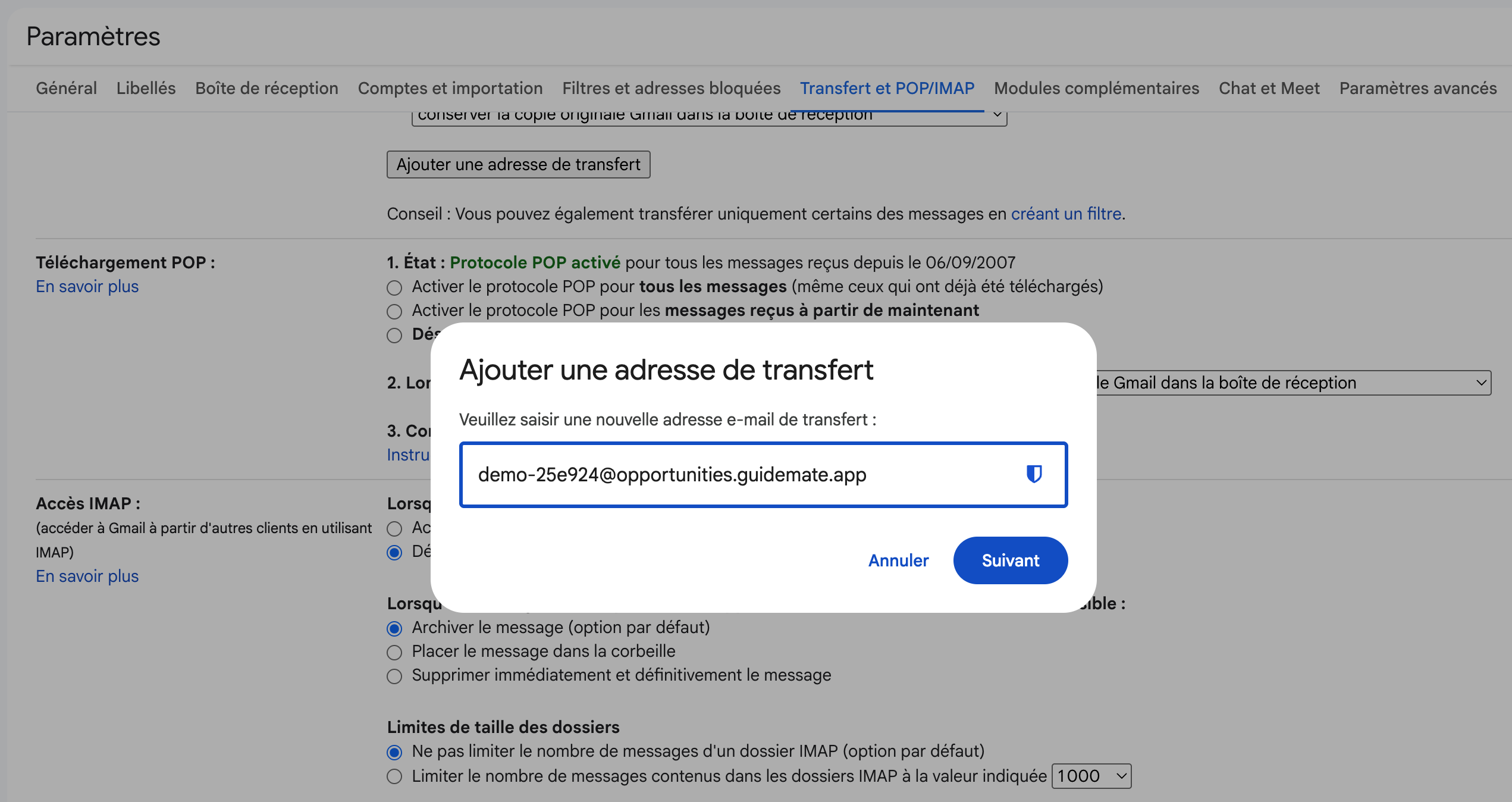
Gmail envía entonces un email de confirmación a tu dirección de GuideMate. GuideMate lo detecta automáticamente y te envía una notificación push para avisarte. Pulsa sobre ella para abrir la pantalla Integraciones, donde aparece el enlace de confirmación. Pulsa Abrir el enlace para activar el reenvío en tu navegador, y luego Reenvío validado para archivar la notificación.

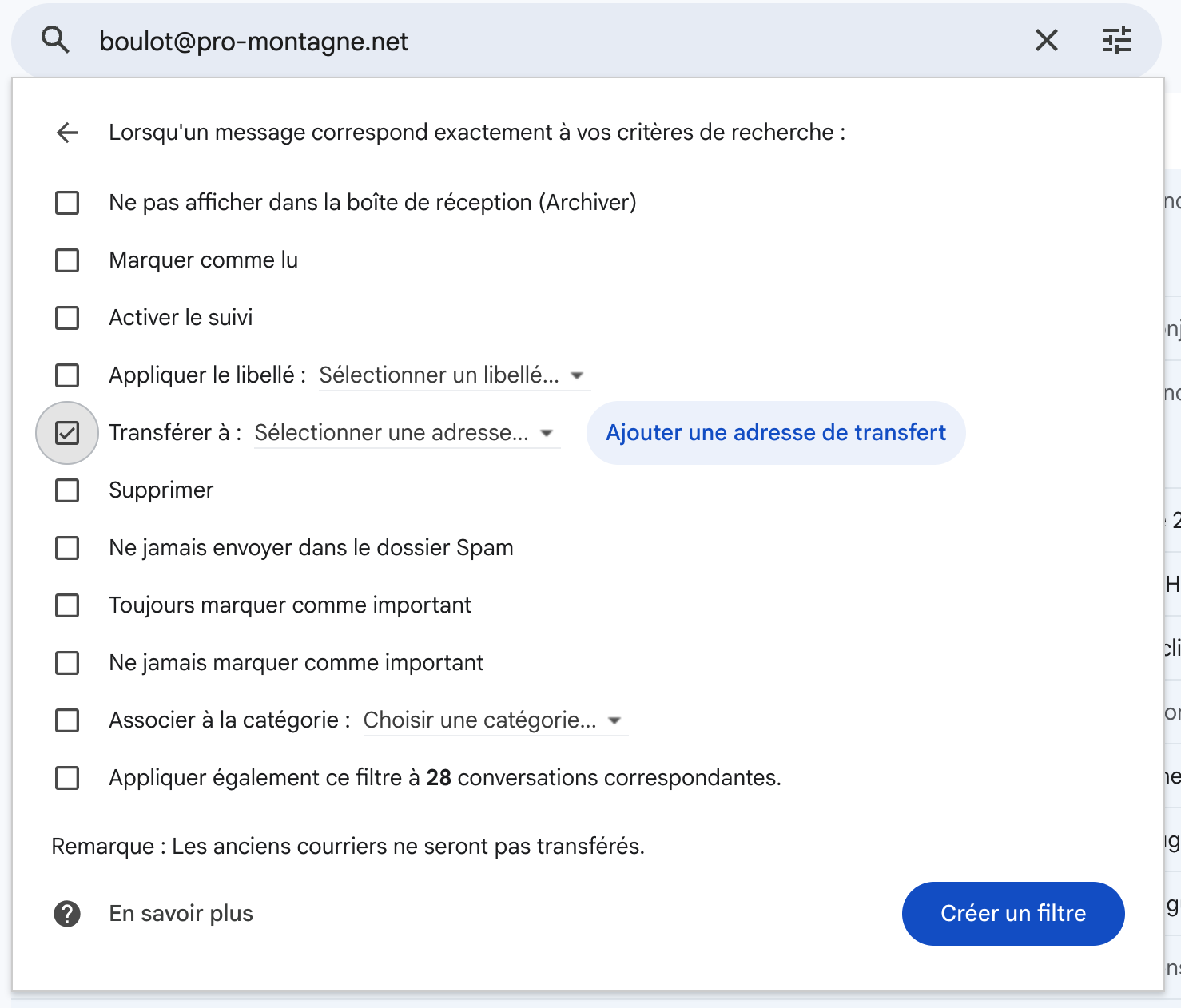
También puedes crear un filtro (Configuración → Filtros) para reenviar solo ciertos emails, por ejemplo los que contengan "solicitud" o "salida".
Utiliza un asunto de email estructurado para mejorar la extracción automática. Por ejemplo:
Solicitud esquí de travesía — 2 personas — Chamonix — marzo 2026
Cuanto más preciso sea el asunto, más acertadamente GuideMate completará la oportunidad.
¿Quieres probar? GuideMate es gratis para empezar — sin tarjeta de crédito, sin límite de tiempo. Datos alojados en Europa.
GuideMate est gratuit pour commencer. Aucune limite de durée.
Commencer gratuitementExport your Google contacts as a CSV file and import them into GuideMate in a few clicks. The dedicated flow automatically recognises your Google labels and creates tags in the app.
Exportez vos contacts Google au format CSV et importez-les dans GuideMate en quelques clics. Le flux dédié reconnaît automatiquement vos libellés Google pour créer des étiquettes dans l'application.